


Tóm tắt bài viết với:
Màu sắc là yếu tố quyết định sự tin tưởng của khách hàng khi mua sắm online. Tuy nhiên, nhiều doanh nghiệp gặp phải tình trạng màu sắc trong ảnh Catalogue 2D 3D bị lệch so với sản phẩm thực tế. Điều này không chỉ làm giảm trải nghiệm mua sắm mà còn ảnh hưởng trực tiếp đến tỷ lệ chuyển đổi và uy tín thương hiệu. Bài viết dưới đây sẽ phân tích rõ nguyên nhân và cách khắc phục hiệu quả.
Tại sao màu sắc trong ảnh Catalogue 2D 3D lại dễ bị lệch?
Màu sắc trong ảnh Catalogue 2D 3D thường bị lệch so với sản phẩm thực tế vì nhiều yếu tố kỹ thuật. Dưới đây là những nguyên nhân phổ biến nhất:
- Nguồn sáng không ổn định: Ánh sáng thay đổi theo thời gian và nhiệt độ màu khác nhau giữa các buổi chụp khiến màu sản phẩm bị biến đổi.
- White Balance để chế độ tự động: Máy ảnh tự điều chỉnh màu theo môi trường, dẫn đến màu bị lệch giữa các ảnh trong cùng bộ Catalogue.
- Thiếu công cụ hiệu chỉnh màu: Không sử dụng Color Checker khi chụp khiến việc cân chỉnh màu ở hậu kỳ thiếu chính xác.
- Color Space và ICC Profile sai lệch: Việc xử lý ảnh ở sai không gian màu là nguyên nhân khiến màu thật bị thay đổi khi in ấn hoặc hiển thị trên web.
- Hậu kỳ chỉnh màu không đồng nhất: Mỗi ảnh được chỉnh theo cảm tính cá nhân thay vì theo một quy chuẩn chung.
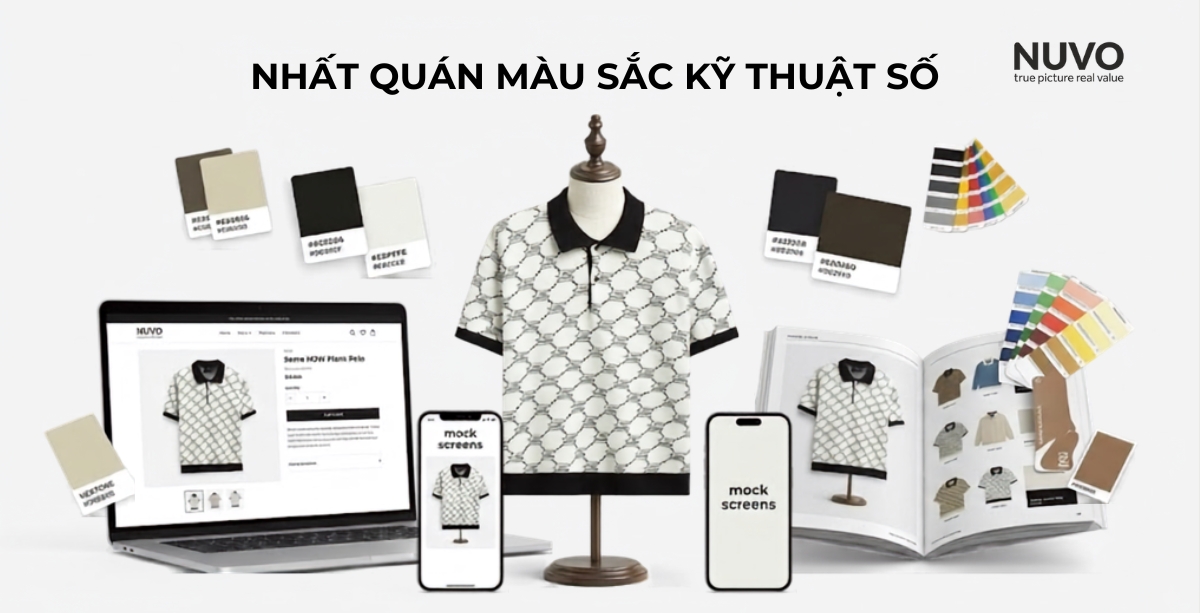
Những yếu tố ảnh hưởng đến màu sắc khi chụp Catalogue 2D 3D
Màu sắc trong ảnh Catalogue 2D 3D bị ảnh hưởng bởi nhiều yếu tố từ lúc chụp ảnh sản phẩm đến khi hậu kỳ. Hiểu rõ các yếu tố này sẽ giúp bạn kiểm soát và giữ được màu thật của sản phẩm.
Dưới đây là những yếu tố chính:
- Nguồn sáng và nhiệt độ màu (Color Temperature): Ánh sáng khác nhau sẽ thay đổi hoàn toàn cảm nhận về màu sắc sản phẩm.
- Cài đặt White Balance trên máy ảnh: Chế độ tự động thường gây ra sự không đồng nhất giữa các ảnh.
- Thiết bị và phần mềm hậu kỳ: Màn hình chưa được hiệu chỉnh (monitor calibration) và phần mềm chỉnh sửa có thể làm lệch màu.
- Color Space và ICC Profile: Việc chọn sai không gian màu khi xuất file ảnh hưởng trực tiếp đến độ chính xác màu khi in và hiển thị online.
- Quy trình làm việc thiếu chuẩn hóa: Không có checklist màu sắc chung khiến từng ảnh được xử lý theo cách khác nhau.
Xem thêm: Quy trình chụp catalogue sản phẩm
Cách cân bằng trắng White Balance đúng cách khi chụp Catalogue 2D 3D
White Balance là yếu tố then chốt để giữ màu sắc trong ảnh Catalogue 2D 3D gần nhất với màu thật của sản phẩm. Nếu cân bằng trắng sai, toàn bộ bộ ảnh sẽ bị lệch tone màu.
Dưới đây là cách thực hiện hiệu quả:
- Sử dụng thẻ xám (Gray Card) hoặc Color Checker: Đây là cách chính xác nhất để máy ảnh nhận diện đúng nhiệt độ màu của môi trường chụp.
- Chụp ở chế độ Custom White Balance: Thay vì để Auto, hãy chụp một tấm ảnh thẻ xám và đặt làm White Balance cố định cho toàn bộ buổi chụp.
- Giữ nguyên cài đặt trong suốt buổi chụp: Tránh thay đổi White Balance giữa các sản phẩm để đảm bảo màu sắc đồng nhất trong bộ Catalogue.
- Kiểm tra ngay sau khi chụp: Xem nhanh trên máy ảnh hoặc máy tính để phát hiện sớm tình trạng màu bị lệch và điều chỉnh kịp thời.
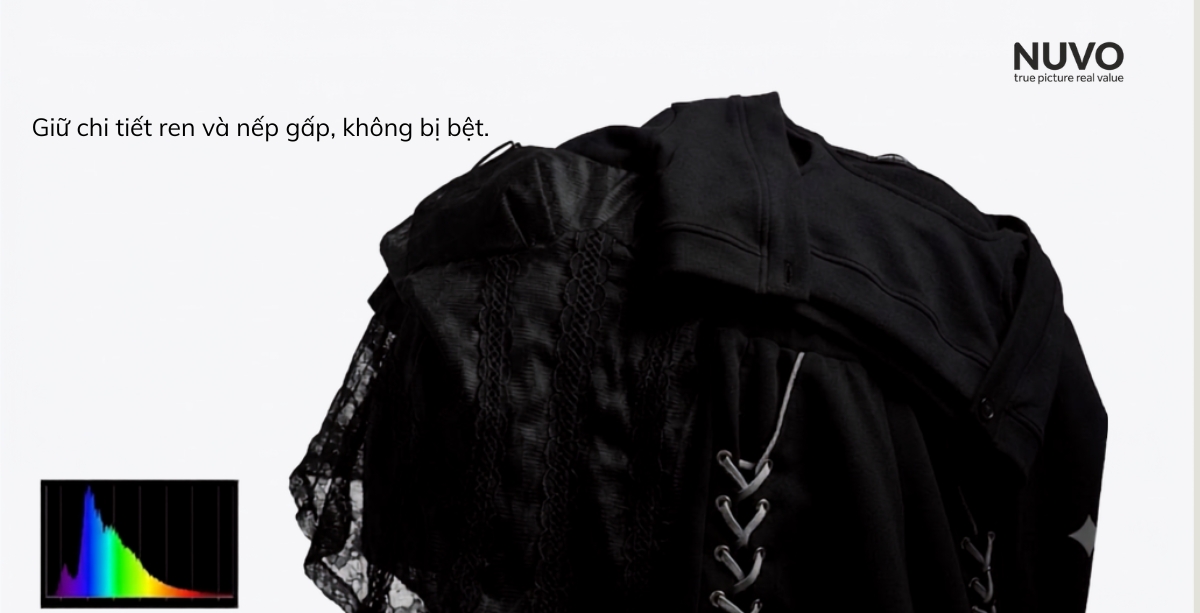
Sử dụng Color Checker và công cụ hiệu chỉnh màu chuyên nghiệp
Để đảm bảo màu sắc trong ảnh Catalogue 2D 3D chính xác và đồng nhất, việc sử dụng Color Checker là giải pháp hiệu quả nhất hiện nay.
Dưới đây là những công cụ và cách áp dụng:
- Color Checker Passport: Giúp tạo profile màu chính xác cho từng buổi chụp, giảm thiểu sai lệch màu do ánh sáng.
- X-Rite i1Display Pro: Dùng để hiệu chỉnh màn hình (monitor calibration), đảm bảo màu bạn thấy trên máy tính gần nhất với màu in thực tế.
- Chụp Color Checker ở đầu và cuối buổi chụp: Giúp kiểm soát sự thay đổi ánh sáng và dễ dàng điều chỉnh màu ở giai đoạn hậu kỳ.
- Tạo Preset màu cố định: Sau khi có profile từ Color Checker, hãy lưu thành preset để áp dụng nhất quán cho toàn bộ bộ ảnh Catalogue.
Xem thêm: Chi phí chụp ảnh catalogue sản phẩm
Quản lý Color Space và ICC Profile khi chụp và hậu kỳ
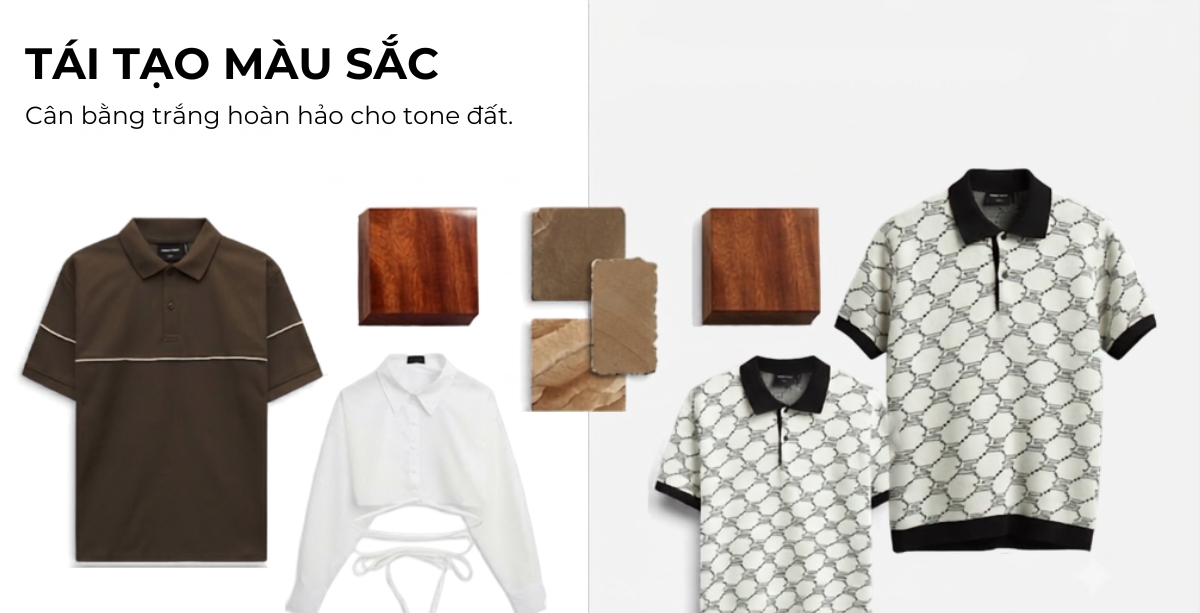
Color Space và ICC Profile đóng vai trò quan trọng trong việc giữ màu sắc trong ảnh Catalogue 2D 3D chính xác từ khi chụp đến khi in ấn và hiển thị online.
Dưới đây là những điều cần lưu ý:
- Nên chụp ở định dạng Raw + Adobe RGB: Giúp giữ dải màu rộng nhất, dễ điều chỉnh sau này.
- Chuyển về sRGB khi xuất file cho web: Đây là Color Space chuẩn cho website và sàn TMĐT, giúp màu hiển thị ổn định trên nhiều thiết bị.
- Sử dụng ICC Profile khi in Catalogue: Gửi file kèm profile màu phù hợp với máy in để tránh tình trạng màu bị lệch khi in.
- Kiểm tra Color Space trước khi gửi in: Nhiều trường hợp màu bị sai do file ảnh không có ICC Profile hoặc sai Color Space.
Xem thêm: Chụp ảnh Catalogue 2D 3D là gì?
Kỹ thuật retouch màu để giữ màu thật sản phẩm
Retouch màu là bước cuối cùng nhưng rất quan trọng để giữ màu sắc trong ảnh Catalogue 2D 3D gần nhất với sản phẩm thực tế.
Dưới đây là các nguyên tắc cần tuân thủ:
- Chỉ chỉnh sửa những gì cần thiết: Tránh lạm dụng Saturation và Vibrance để không làm mất đi màu thật của sản phẩm.
- Sử dụng Adjustment Layer: Giúp dễ dàng chỉnh sửa và quay lại nếu màu bị sai lệch.
- Giữ nguyên tone màu giữa các ảnh: Áp dụng cùng một preset hoặc curve chỉnh màu cho toàn bộ bộ Catalogue để đảm bảo sự đồng nhất.
- Kiểm tra màu trên nhiều màn hình: Xem ảnh trên màn hình đã hiệu chỉnh và cả màn hình thường để phát hiện sớm sự chênh lệch màu.
Xem thêm: Lookbook và Catalogue 2D 3D khác nhau như thế nào?
Làm sao để đảm bảo màu sắc đồng nhất giữa nhiều ảnh trong cùng bộ Catalogue?
Màu sắc đồng nhất là yếu tố then chốt giúp bộ ảnh Catalogue 2D 3D chuyên nghiệp và đáng tin cậy.
Để đạt được điều này, bạn nên áp dụng các cách sau:
- Xây dựng checklist màu sắc cố định: Bao gồm White Balance, Color Temperature, và preset chỉnh màu dùng chung cho toàn bộ buổi chụp.
- Chụp Color Checker ở mỗi buổi chụp: Giúp tạo điểm tham chiếu màu để điều chỉnh sau này.
- Sử dụng cùng một quy trình hậu kỳ: Áp dụng cùng một workflow và preset màu cho tất cả ảnh trong bộ Catalogue.
- Kiểm tra chéo giữa các ảnh: So sánh màu giữa các sản phẩm để phát hiện sớm sự chênh lệch và điều chỉnh kịp thời.
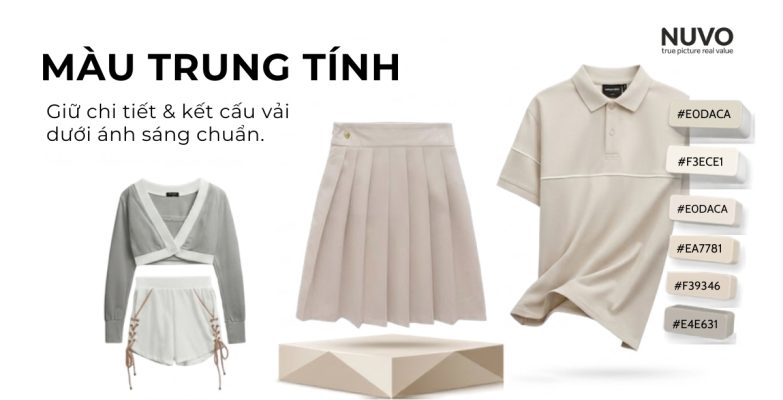
Mẹo kiểm tra màu sắc trước khi gửi in Catalogue
Trước khi gửi file in Catalogue, việc kiểm tra màu sắc kỹ lưỡng sẽ giúp tránh những sai sót tốn kém.
Dưới đây là các mẹo thực tế bạn nên áp dụng:
- In thử (Color Proof): In một vài trang mẫu để kiểm tra màu thực tế trước khi in toàn bộ.
- Kiểm tra trên nhiều thiết bị: Xem file trên màn hình đã hiệu chỉnh, màn hình thường và cả điện thoại để đảm bảo màu ổn định.
- Sử dụng phần mềm kiểm tra màu: Các công cụ như Adobe Acrobat hoặc phần mềm chuyên dụng giúp phát hiện lỗi màu trước khi in.
- Gửi file kèm ICC Profile: Luôn gửi kèm profile màu phù hợp với máy in để xưởng in có thể tái tạo màu chính xác nhất.
Lỗi thường gặp về màu sắc khi chụp Catalogue 2D 3D và cách khắc phục
Dưới đây là những lỗi phổ biến khiến màu sắc trong ảnh Catalogue 2D 3D bị lệch và cách khắc phục:
| Các lỗi thường gặp | Nguyên nhân | Cách khắc phục |
| Màu bị vàng / xanh / đỏ | White Balance sai | Sử dụng Gray Card hoặc Color Checker |
| Màu không đồng nhất giữa các ảnh | Thay đổi cài đặt giữa các lần chụp | Giữ nguyên White Balance và preset màu |
| Màu in khác xa màu xem trên màn hình | Sai Color Space và ICC Profile | Chuyển về sRGB khi xuất web, dùng profile khi in |
| Màu bị quá bão hòa sau khi chỉnh | Lạm dụng Saturation trong hậu kỳ | Chỉnh nhẹ nhàng, ưu tiên Curves và Levels |
| Màu bị lệch sau khi in | Không kiểm tra Color Proof | In thử trước khi in hàng loạt |
Tạm kết
Màu sắc trong ảnh Catalogue 2D 3D là yếu tố quyết định sự tin tưởng của khách hàng. Việc kiểm soát tốt từ khâu chụp đến hậu kỳ sẽ giúp bạn giữ được màu thật của sản phẩm, giảm tỷ lệ trả hàng và nâng cao hình ảnh thương hiệu.
Nếu bạn muốn có bộ ảnh Catalogue với màu sắc chính xác và chuyên nghiệp, hãy để NUVO STUDIO đồng hành cùng bạn.
Liên hệ ngay:
- Hotline/Zalo: 0765 30 38 38
- Email: nuvostudio19@gmail.com
- Website: nuvostudio.com.vn
- Địa chỉ: 1/46/35, Đ. Đặng Thuỳ Trâm, Bình Lợi Trung, Hồ Chí Minh 700000, Việt Nam